
ROOTKey MCP connecte l'assistant IA ou l'agent de codage que votre équipe utilise déjà à ROOTKey via le Model Context Protocol. Vous demandez en langage naturel ; l'assistant crée des coffres et des tables, ajoute des fichiers qui sont scellés et pourront être validés plus tard, lit les pistes d'audit et l'historique, et aide à intégrer ROOTKey à votre code. Il agit en votre nom, avec vos permissions et jamais plus, et chaque organisation décide de ce que les agents peuvent faire. Les étapes de configuration pour chaque assistant sont sur la page MCP.
Ce que vous pouvez demander
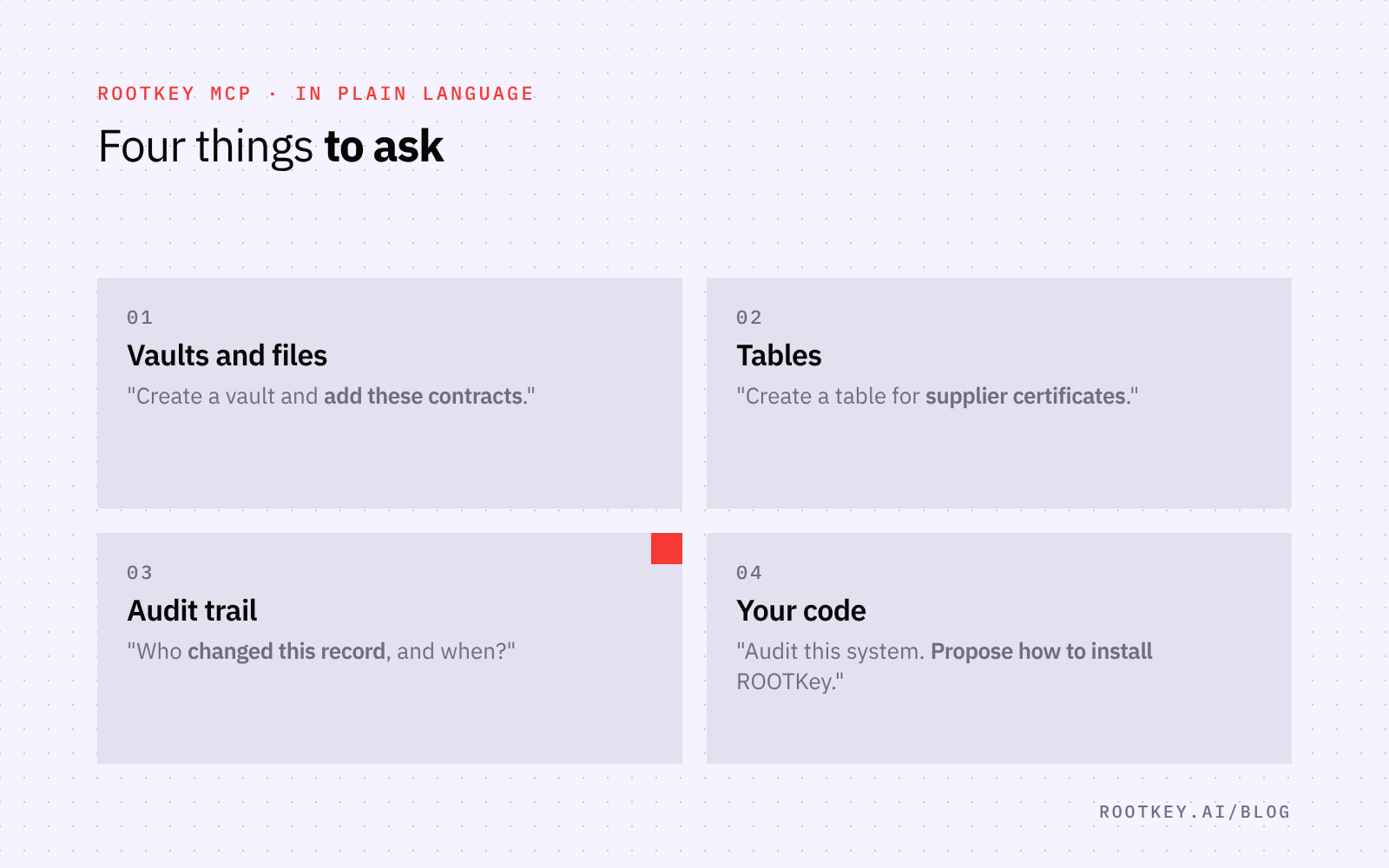
- « Crée un coffre et ajoute ces contrats. » L'assistant crée le coffre dans l'organisation que vous avez choisie et y ajoute les fichiers. Chacun est scellé dans ROOTKey et pourra être validé plus tard.
- « Crée une table pour les certificats des fournisseurs. » Avec les colonnes que vous décrivez. Les enregistrements sont écrits et versionnés, de sorte que chaque modification conserve son historique.
- « Qui a modifié cet enregistrement, et quand ? » L'assistant lit la piste d'audit et l'historique du fichier ou de l'enregistrement, dans la conversation où la question s'est posée.
- « Audite ce système. Propose comment installer ROOTKey. » Un agent de codage lit votre code et la documentation ROOTKey, propose une intégration et aide à la construire.
Vos permissions, jamais plus
Connecter une IA au système qui prouve que vos données sont intactes n'a de sens que si l'IA ne peut pas affaiblir cette preuve. Les contrôles sont donc stricts par défaut.
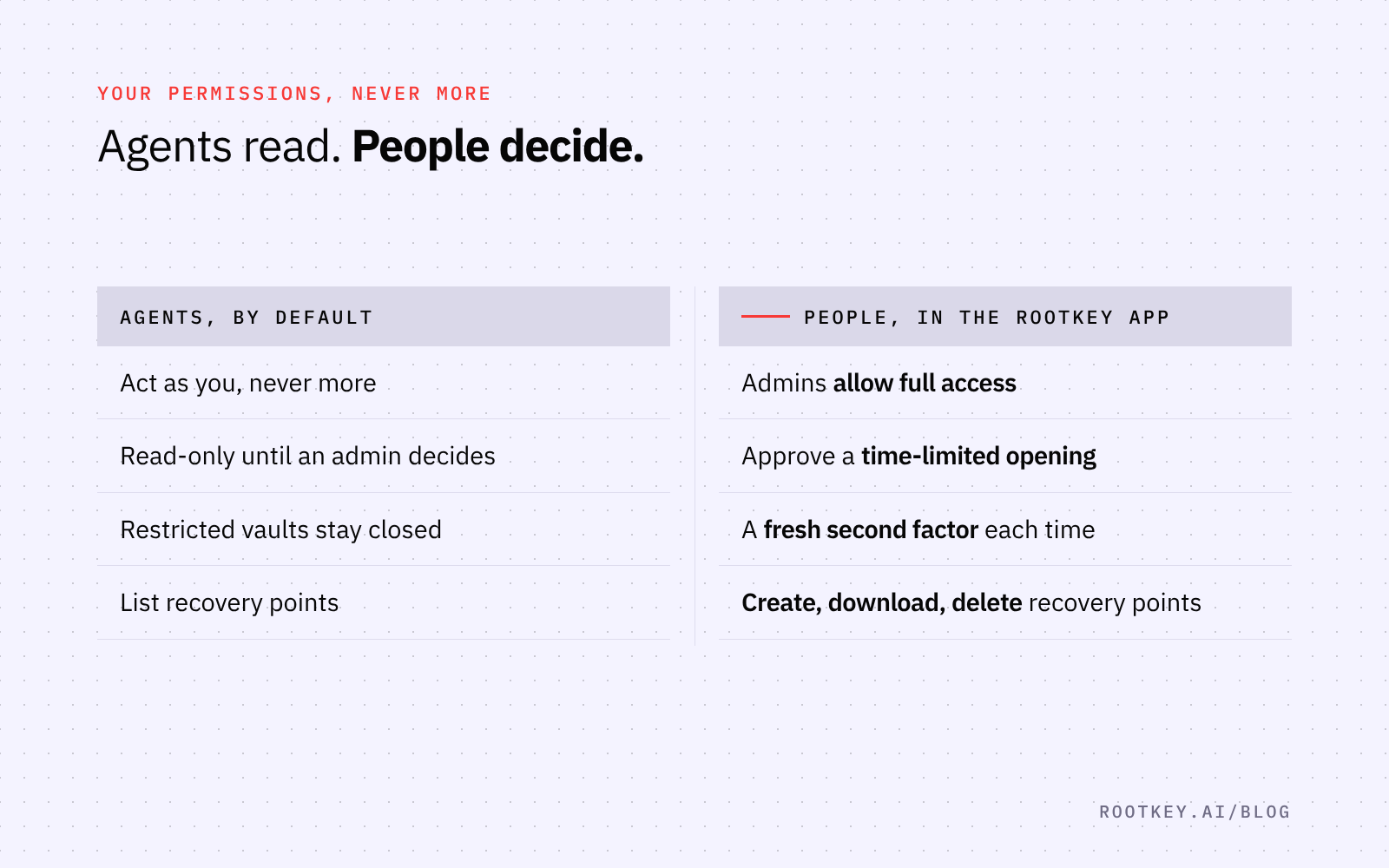
- Il agit en votre nom. Une application connectée n'a jamais plus d'accès que vous n'en avez dans l'application ROOTKey.
- Lecture seule tant qu'un administrateur n'en décide pas autrement. Chaque organisation choisit si les agents peuvent agir. Tant qu'un administrateur n'autorise pas l'accès complet, ils ne peuvent que lire.
- Ce qui est restreint reste fermé. Les agents ne peuvent pas atteindre les coffres et les tables restreints. Si votre organisation le permet, vous pouvez en ouvrir un à une connexion pendant quelques minutes, avec une approbation dans ROOTKey par un second facteur récent, et jamais pour une suppression.
- Chaque modification nomme son organisation. Chaque modification effectuée par un agent indique où elle a agi.
- Les points de récupération restent dans l'application. Les agents peuvent les lister ; la création, le téléchargement ou la suppression d'un point sont effectués par une personne dans ROOTKey.
Comment se connecter
Dans une application de chat, ajoutez ROOTKey comme connecteur personnalisé avec l'adresse ci-dessous et connectez-vous à ROOTKey ; il n'y a aucun jeton à créer ni à coller. Un agent de codage exécute localement le serveur MCP officiel de ROOTKey, avec Node.js 20 ou ultérieur et un jeton d'accès personnel. Les instructions pas à pas pour chaque assistant sont sur la page MCP.
# Chat apps: add a custom connector with this address
https://mcp.rootkey.ai/mcp

# Coding agents: run the official ROOTKey MCP server (Node.js 20+)
npx -y @rootkey/mcp
Commencez par une question
Une fois connecté, demandez à votre assistant de lister vos organisations et vos coffres ROOTKey. Si vous n'avez pas encore de compte ROOTKey, créez-en un gratuitement d'abord, ou contactez notre équipe pour utiliser ROOTKey MCP à l'échelle de votre organisation.